
Mudar os textos do site
Toquem nas palavras que querem mudar, escrevam e carreguem em Guardar.
2 min de leituraAtualizado a 18 de outubro de 2026
Em resumo
- No painel, carreguem em O Site e depois em Editar no site.
- Toquem no texto que querem mudar. O campo com essas palavras abre ao lado.
- Escrevam e carreguem em Guardar. O site muda em segundos.
Todo o texto muda-se no próprio site. Quando o site é criado, cada parte tem um texto de exemplo para verem como fica. Os convidados não veem esses exemplos: uma parte só aparece quando a mudarem ou a guardarem.
Passo a passo
- 1
Abram o editor
No painel, carreguem em O Site e depois em Editar no site. O vosso site ocupa o ecrã, com a lista das partes ao lado.
- 2
Toquem nas palavras
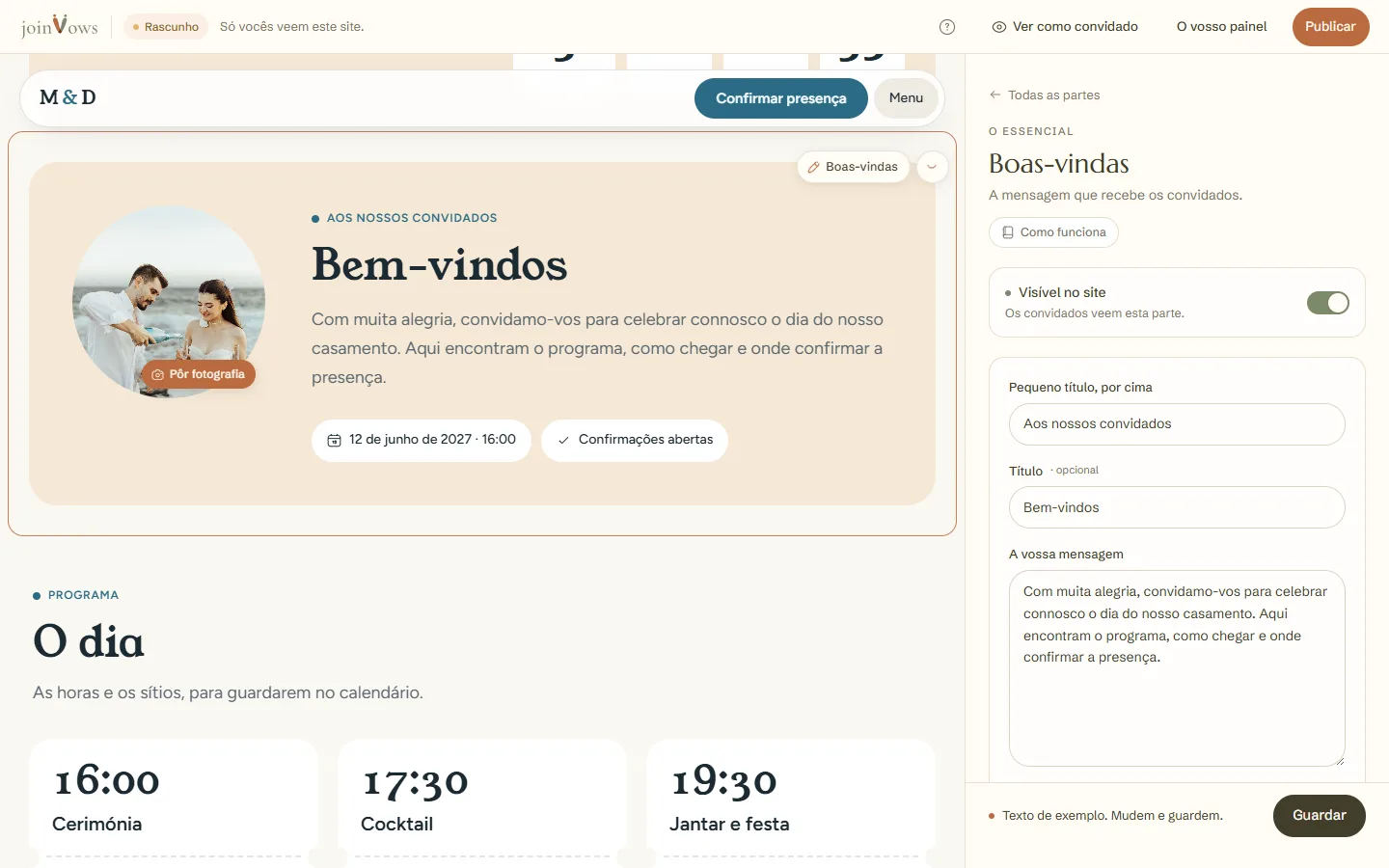
Toquem num título ou num parágrafo. O painel abre essa parte com o cursor no campo certo. No telemóvel, o painel sobe por cima do site.
- 3
Escrevam e guardem
Carreguem em Guardar, em baixo no painel. Cada parte tem um só Guardar, que guarda tudo o que mudaram nela, incluindo Os textos desta parte. O site atrás do painel atualiza-se. Se quiserem manter o texto de exemplo, basta guardá-lo como está.
Os títulos de cada parte
Cada parte tem também as palavras do modelo: o Pequeno título, por cima, o Título e, em algumas partes, a Frase de abertura. Estão no cartão Os textos desta parte. Se deixarem um destes campos vazio, o site volta a mostrar as palavras do modelo.
Perguntas frequentes
Os convidados veem os textos de exemplo?
Não. Uma parte com texto de exemplo não aparece aos convidados até a mudarem ou a guardarem.
Posso voltar ao título original do modelo?
Sim. Apaguem o que escreveram no campo e carreguem em Guardar. Volta o título do modelo.
Mudar de modelo apaga os meus textos?
Não. Os textos e as fotografias ficam iguais quando mudam de modelo ou de cores.
Este guia ajudou?
Ainda não têm site?
Criem o vosso em dois minutos. É gratuito até decidirem publicar.
Criar o nosso site (abre num novo separador)