
A capa: os vossos nomes, a data e a contagem
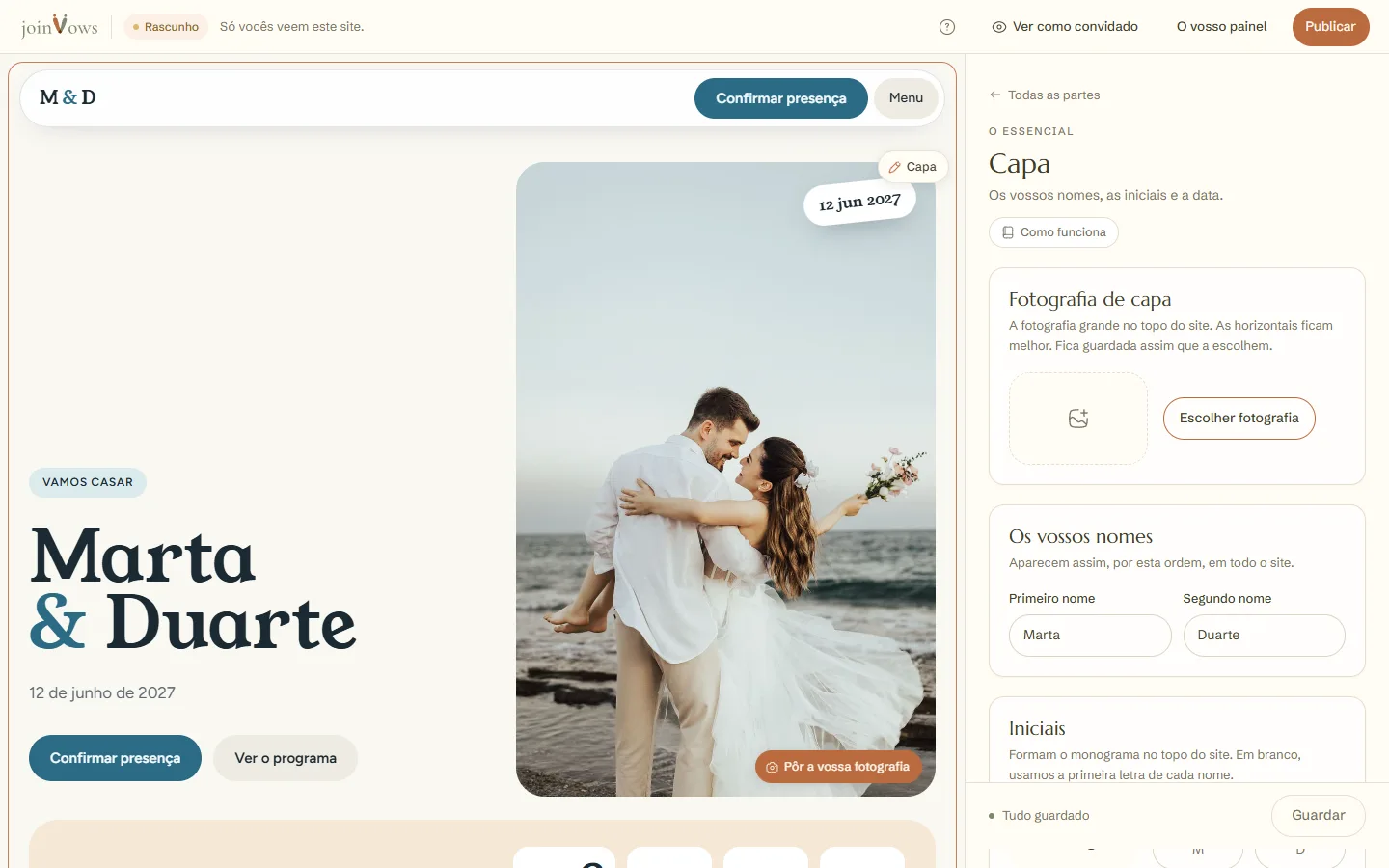
O topo do site: os nomes, as iniciais, a data, a contagem decrescente e a frase por cima dos nomes.
2 min de leituraAtualizado a 18 de outubro de 2026
Neste guia
Em resumo
- No editor, toquem nos vossos nomes no topo do site. Abre a Capa.
- Mudem os nomes, as iniciais ou a data e carreguem em Guardar.
- A contagem decrescente liga e desliga com Mostrar a contagem decrescente.
A capa é a primeira coisa que os convidados veem. Está sempre no site e não se pode esconder.
Mudar a capa
- 1
Abram a Capa
No editor, toquem nos vossos nomes no site, ou em Capa na lista das partes.
- 2
Os nomes e as iniciais
Os nomes aparecem por esta ordem em todo o site. As Iniciais formam o monograma, até duas letras cada. Em branco, usamos a primeira letra de cada nome.
- 3
A data e a contagem
Escolham a Data do casamento. Com Mostrar a contagem decrescente ligado, o site mostra os dias que faltam. Sem data, não há contagem.
- 4
Guardem
Carreguem em Guardar. A capa muda logo no site.
- A Frase por cima dos nomes é opcional, por exemplo "Vamos casar".
- Nos modelos com fotografia na capa, a Fotografia de capa está no topo do mesmo painel. Vejam como mudar as fotografias.
- Mudar os nomes não muda o endereço do site.
Perguntas frequentes
Ainda não temos data. Podemos publicar?
Podem. A data pode ficar em branco: com os vossos nomes, a capa já conta como pronta e diz Data por definir. Sem data não há contagem, e as horas de O dia aparecem sem o dia. Quando souberem, ponham-na na linha Ainda não definiram a data do casamento., nos avisos da Visão geral, ou no sino de notificações. Também está em Definições, Perfil e casal. Os momentos de O dia passam para essa data, à mesma hora.
Em que fuso horário aparecem as horas?
No fuso escolhido em Definições, Perfil e casal, Fuso horário. Casamentos na Madeira ou nos Açores devem escolher o seu.
Este guia ajudou?
Ainda não têm site?
Criem o vosso em dois minutos. É gratuito até decidirem publicar.
Criar o nosso site (abre num novo separador)