
Esconder e mostrar partes do site
Tirem do site as partes que não querem, sem apagar nada, e voltem a mostrá-las com um toque.
2 min de leituraAtualizado a 5 de outubro de 2026
Em resumo
- No editor, abram a parte e desliguem Mostrar no site.
- Para voltar a mostrar, liguem o mesmo botão ou carreguem em Mostrar no site.
- Nada é apagado. A capa, O dia e a confirmação de presença não se escondem.
Cada site tem várias partes. As que não vos servem escondem-se, e o que escreveram fica guardado para quando quiserem.
Esconder uma parte
- 1
Abram a parte
No editor, toquem na parte na lista das partes, ou na própria parte no site.
- 2
Desliguem Mostrar no site
No topo do painel, desliguem Mostrar no site. Passa a dizer Escondido do site e a parte sai do site em segundos.
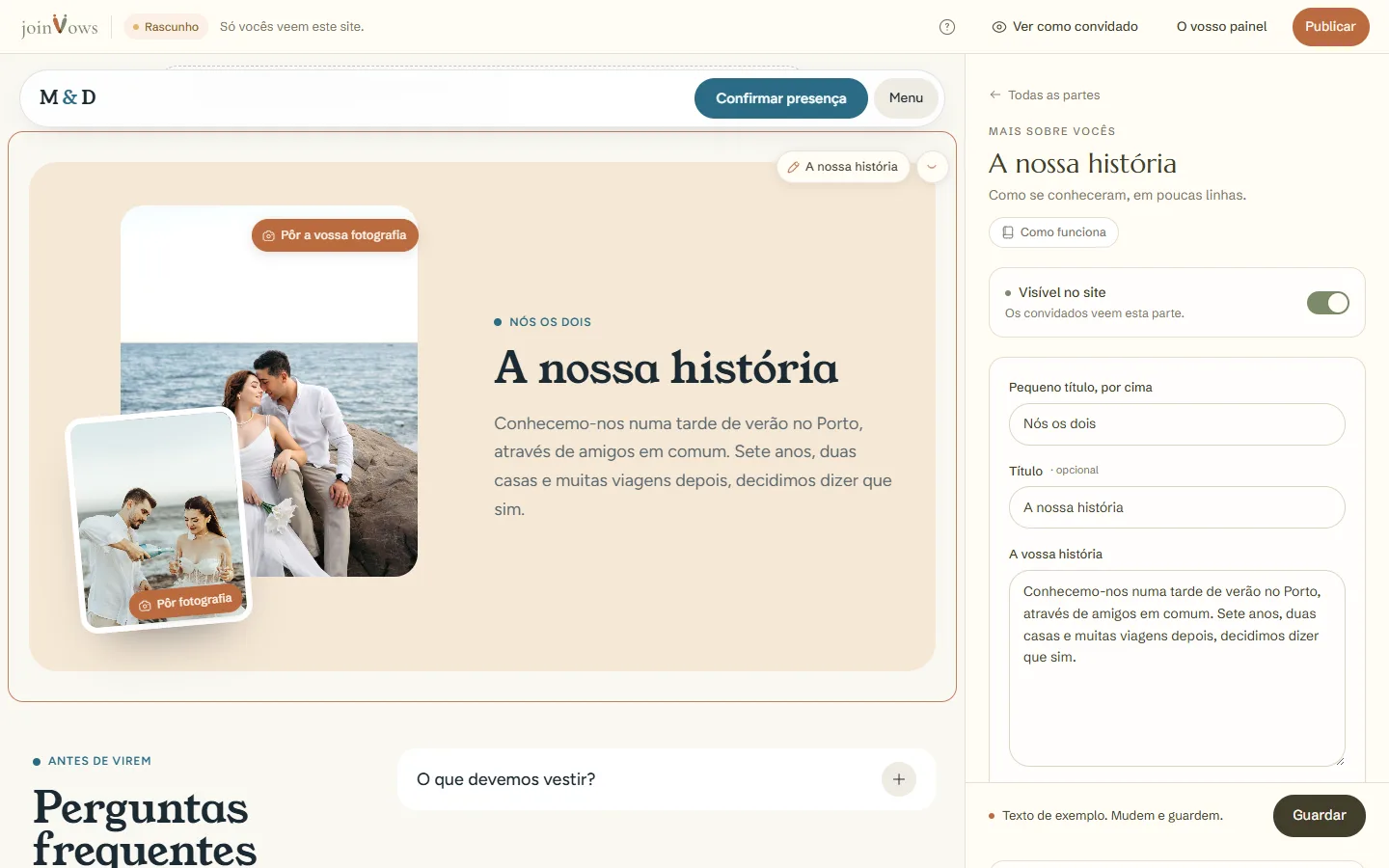
No site, também podem carregar no olho riscado ao lado do nome da parte (Esconder do site). No sítio da parte fica uma linha com o botão Mostrar, para a trazerem de volta.
Que partes se escondem
- Podem esconder: Boas-vindas, Alojamento e como chegar, Perguntas frequentes, Presentes, A nossa história, Galeria e Dress code.
- Estão sempre no site: Capa, O dia e Confirmar presença.
- Uma parte vazia ou só com texto de exemplo não aparece aos convidados, mesmo ligada.
Perguntas frequentes
Perco o que escrevi se esconder uma parte?
Não. Nada é apagado. Quando a voltarem a mostrar, aparece como estava.
Há partes que o nosso plano não mostra?
Não. Todas as partes estão em todos os planos. O que muda é o número de fotografias na galeria: 5 no Essencial, 20 no Elegante e sem limite no Único.
Este guia ajudou?
Ainda não têm site?
Criem o vosso em dois minutos. É gratuito até decidirem publicar.
Criar o nosso site (abre num novo separador)