
Tarefas: o que fazer e quando
Uma lista já escrita para organizar o vosso casamento, com prazos calculados a partir da data do casamento.
4 min de leituraAtualizado a 18 de outubro de 2026
Neste guia
Em resumo
- Abram Tarefas, respondam a quatro perguntas e a lista fica feita, já com prazos.
- O cartão A seguir diz o que fazer agora. Carreguem em Feita quando estiver tratado.
- Está nos planos Elegante e Único.
Em Tarefas não começam de uma folha em branco. A lista tem perto de 60 tarefas em 14 áreas, do espaço e catering à lua de mel, e cada uma já tem um prazo calculado a partir da data do casamento. Sem data, as tarefas ficam sem prazo até a definirem, no cartão Ainda não têm data? da Visão geral ou em Definições.
Criar a vossa lista
- 1
Respondam a quatro perguntas
Da primeira vez, perguntamos que cerimónia vão ter, se vêm convidados de fora do país, quem faz a música e se vão fazer lua de mel. Tiramos o que não é para vocês e o número de tarefas muda à medida que respondem.
- 2
Criem a lista
Carreguem em Criar a nossa lista. Se preferirem não responder, carreguem em Preferimos ver a lista toda. Só perguntamos uma vez.
Usar a lista no dia a dia
- 1
Vejam o que vem a seguir
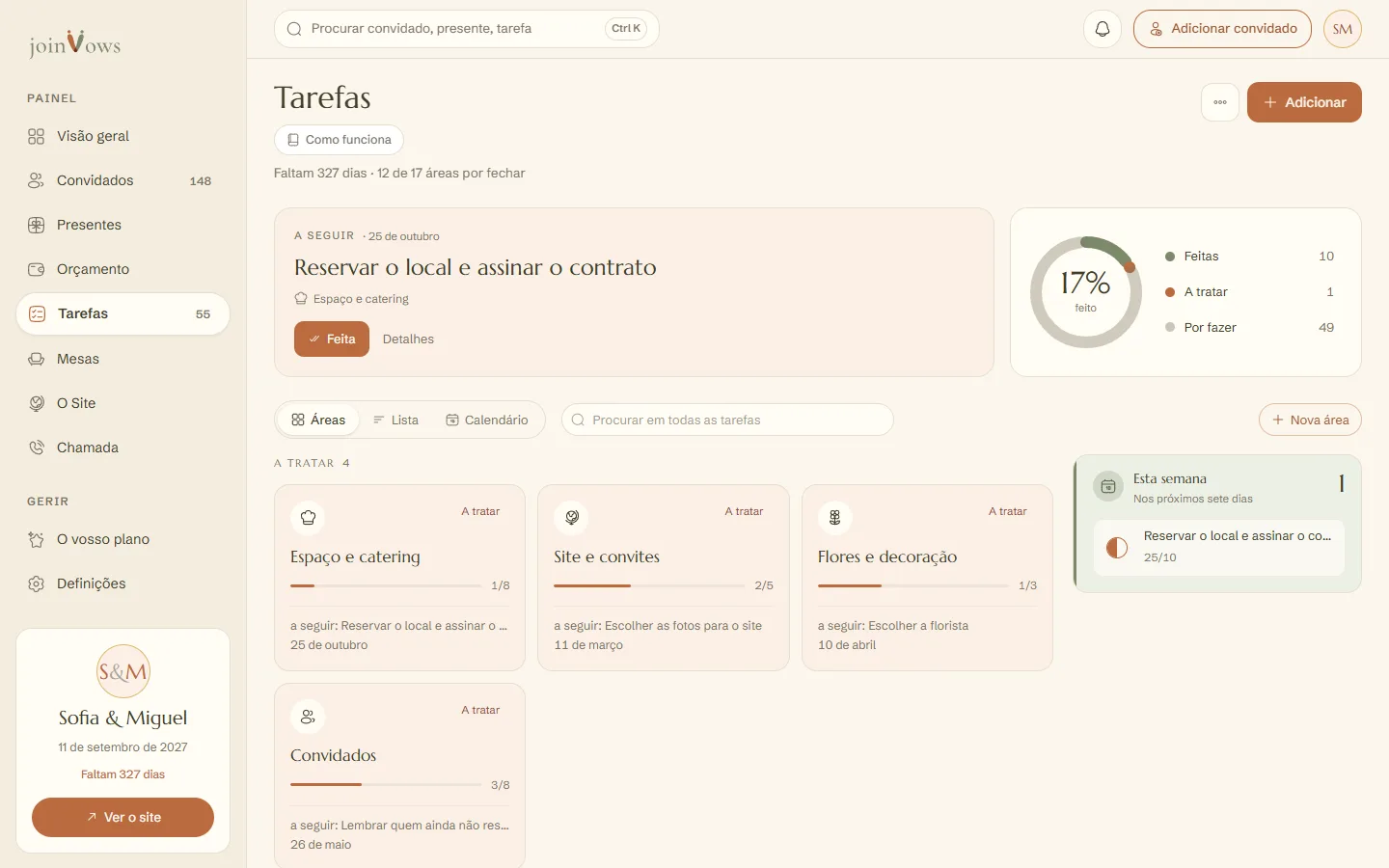
No topo, o cartão A seguir mostra a tarefa mais urgente. Ao lado, o anel mostra quantas estão feitas, a tratar e por fazer. Toquem numa linha do anel para ver só essas. Do lado direito (no telemóvel, por cima), ficam Ficaram para trás e Esta semana.
- 2
Marquem o que está feito
Carreguem em Feita, ou em Já estou a tratar se já começaram. Cada tarefa tem três estados: Por começar, A tratar e Tratado.
- 3
Mudem uma tarefa
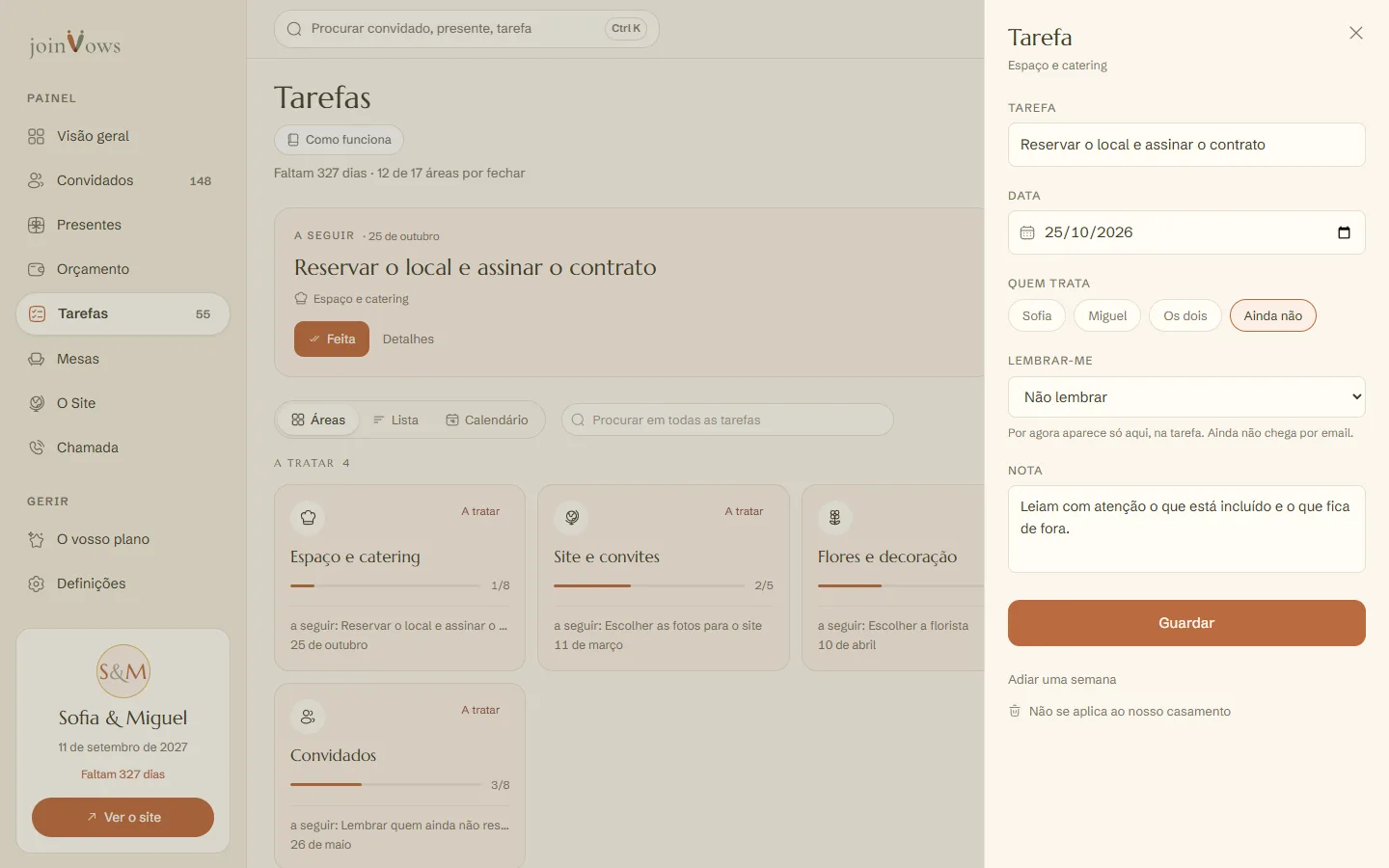
Toquem no nome da tarefa, ou em Detalhes. Podem mudar o nome, a data, Quem trata (um de vocês, os dois ou ainda não) e escrever uma nota. Carreguem em Guardar.
- 4
Adiem ou tirem o que não serve
Nos detalhes, Adiar uma semana passa a data sete dias para a frente. Não se aplica ao nosso casamento apaga a tarefa. Aparece logo Anular, se se enganarem.
Acrescentar tarefas e áreas
- Para uma tarefa nova, carreguem em Adicionar no topo (no telemóvel, no botão redondo com o sinal de mais). Escolham a área e a data.
- Para uma área vossa, carreguem em Nova área, escrevam o nome e escolham um ícone.
- No menu de cada área podem mudar o nome, escondê-la ou apagá-la. As áreas escondidas ficam listadas no fundo da página para as voltarem a mostrar.
- Mudem a vista entre Áreas, Lista e Calendário, ou procurem por uma palavra em todas as tarefas.
Perguntas frequentes
Se mudarmos a data do casamento, as datas das tarefas mudam?
Sim. As tarefas por fazer mudam pelo mesmo número de dias, incluindo as que acrescentaram ou mudaram à mão. As tarefas feitas ficam com a data que tinham. Se uma data ficasse no passado, fica no dia de hoje. Depois de guardar a data nova, dizemos quantas mudaram.
Recebemos lembretes por email?
Ainda não. Podem escolher Lembrar-me numa tarefa, mas por agora o lembrete aparece só na tarefa, no painel. O resumo semanal por email também ainda não está a ser enviado.
Começámos a planear tarde. As tarefas antigas ficam em atraso?
Não as tratamos como falhas. O que tinha data antes de criarem a lista fica para pegarem quando puderem.
Este guia ajudou?
Ainda não têm site?
Criem o vosso em dois minutos. É gratuito até decidirem publicar.
Criar o nosso site (abre num novo separador)